Ajouter et gérer les indicateurs
Ajouter une étude, régler ses entrées et son apparence et organiser son volet.
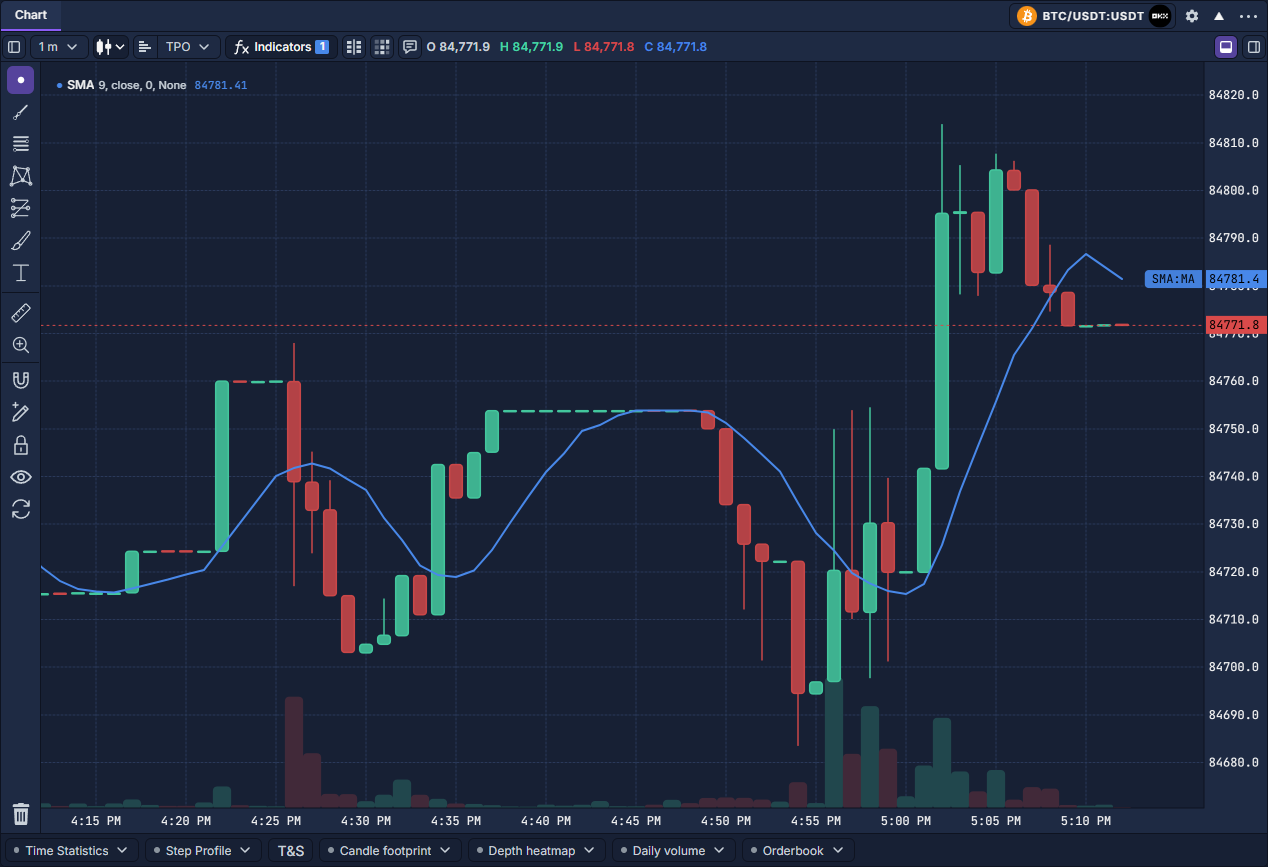
Les indicateurs calculent des séries depuis les données du graphique. Une moyenne mobile peut suivre l’échelle des prix ; un oscillateur peut occuper un volet séparé. L’exemple montre une moyenne mobile simple de Close sur 9 périodes, avec nom, entrées et valeur dans la légende.
Ajouter une étude
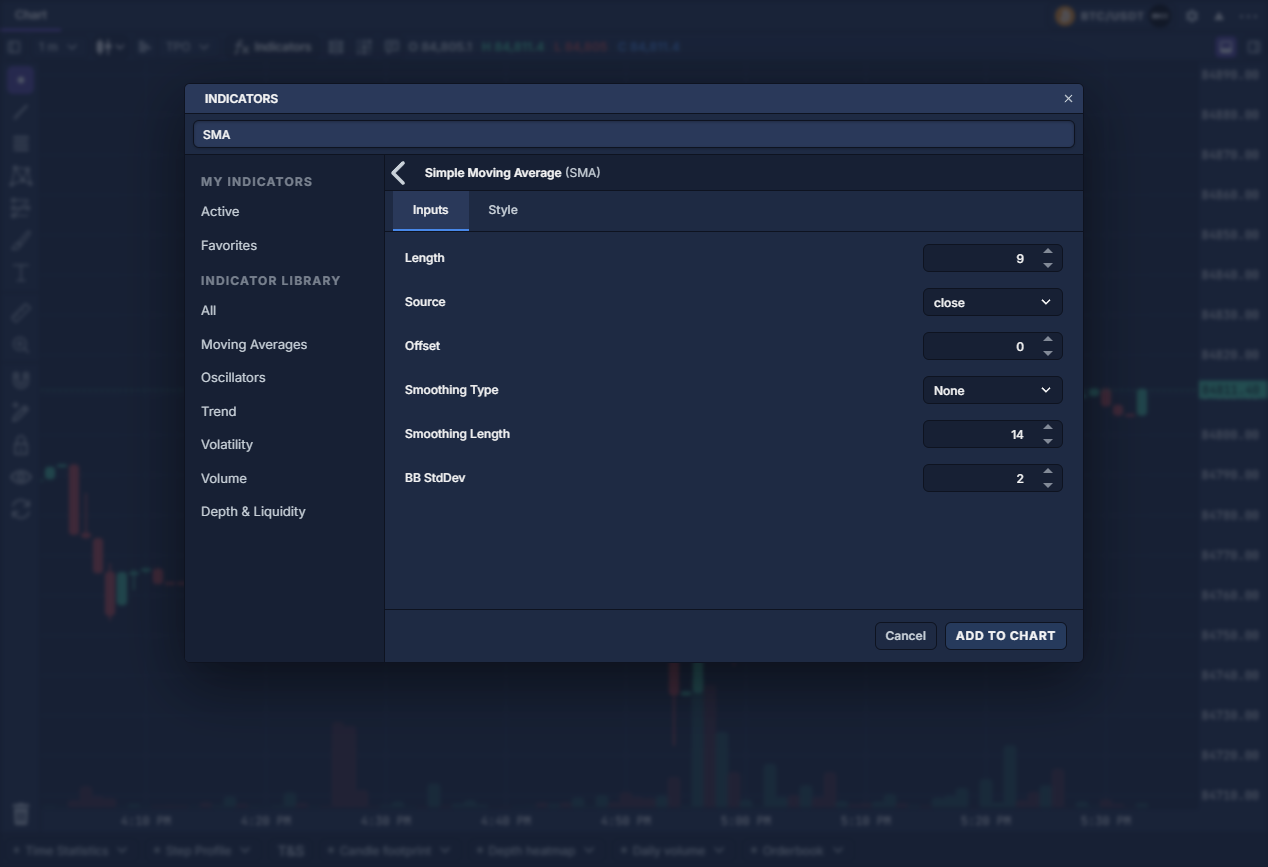
- Cliquez sur Indicators en haut. Recherchez un nom ou une abréviation, ou choisissez une catégorie à gauche. L’étoile ajoute un résultat aux favoris.
- Sélectionnez Simple Moving Average (SMA). Dans Inputs, choisissez Length et Source, ici 9 et close. Sur un graphique d’une minute, une longueur de 9 utilise neuf observations sources.
- Dans Style, choisissez les couleurs et masquez certaines sorties si disponibles. Cliquez sur Add to Chart ; sélectionner une étude configurable ne suffit pas à l’ajouter.
- Fermez le sélecteur pour examiner ligne et légende. Le badge Indicators compte les études ajoutées. Répétez pour comparer une autre étude ou d’autres entrées.
Lire et modifier le résultat
La légende de SMA résume les entrées et la valeur calculée. La moyenne lisse la source ; une Length plus grande réagit généralement plus lentement. Source choisit le prix ou la série d’entrée. Offset décale le tracé sans créer d’observations. Le lissage facultatif ajoute une méthode supplémentaire.
Survolez la légende de l’indicateur dans le tracé pour révéler œil, engrenage et trois points. Le nom ou l’engrenage ouvre Inputs et Style ; validez par Update. L’engrenage de l’en-tête ouvre les Chart Settings généraux.
L’œil masque l’étude et conserve ses paramètres. Les trois points proposent Move to vers le tracé principal, un nouveau volet ou un volet voisin, ainsi que la suppression. Séparez un oscillateur dont les unités diffèrent des prix ; déplacez le séparateur pour lui donner de la place.
Utiliser l’arbre des objets
Cliquez sur Object tree, premier bouton supérieur. Dépliez Indicators : l’œil affiche/masque et X supprime l’instance. Un double-clic ouvre les réglages. Masquer conserve la configuration, supprimer l’efface. Le menu de légende propose Create alert pour les sorties compatibles. Alertes explique les conditions et Réutiliser les réglages les configurations enregistrées. Changer l’intervalle change la durée représentée par une période. Le calcul initial nécessite suffisamment de données sources.