Colonnes et profils de volume de DOMTrader
Choisissez les colonnes, distinguez leurs calculs et créez un profil sur une période.
Chaque colonne suit le prix de sa ligne. Choisissez les informations selon la question : liquidité en attente, exécutions récentes, volume sur une période, ordres personnels ou position.
Ouvrir le menu des colonnes
- Faites un clic droit sur un en-tête, par exemple Volume. Un clic gauche ordinaire n'ouvre pas ce menu. Au clavier, ciblez l'en-tête puis appuyez sur Maj+F10.
- Cochez une colonne pour l'afficher. Glissez les en-têtes pour les déplacer et leurs bords pour les redimensionner. Fit all columns to panel répartit la largeur disponible ; Fit column width to content ajuste la colonne sélectionnée.
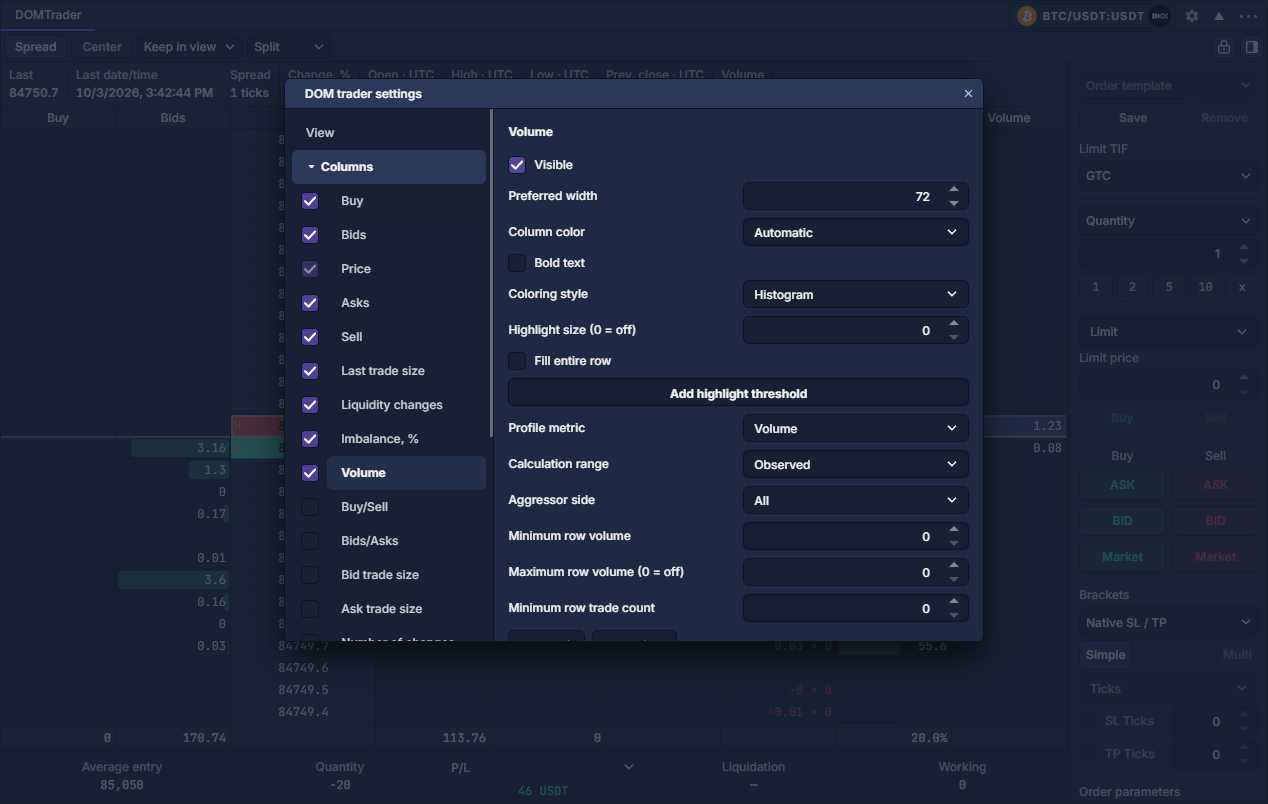
- Choisissez Settings pour la colonne ou ouvrez engrenage d'en-tête → Columns, puis sélectionnez-la dans la liste de gauche.
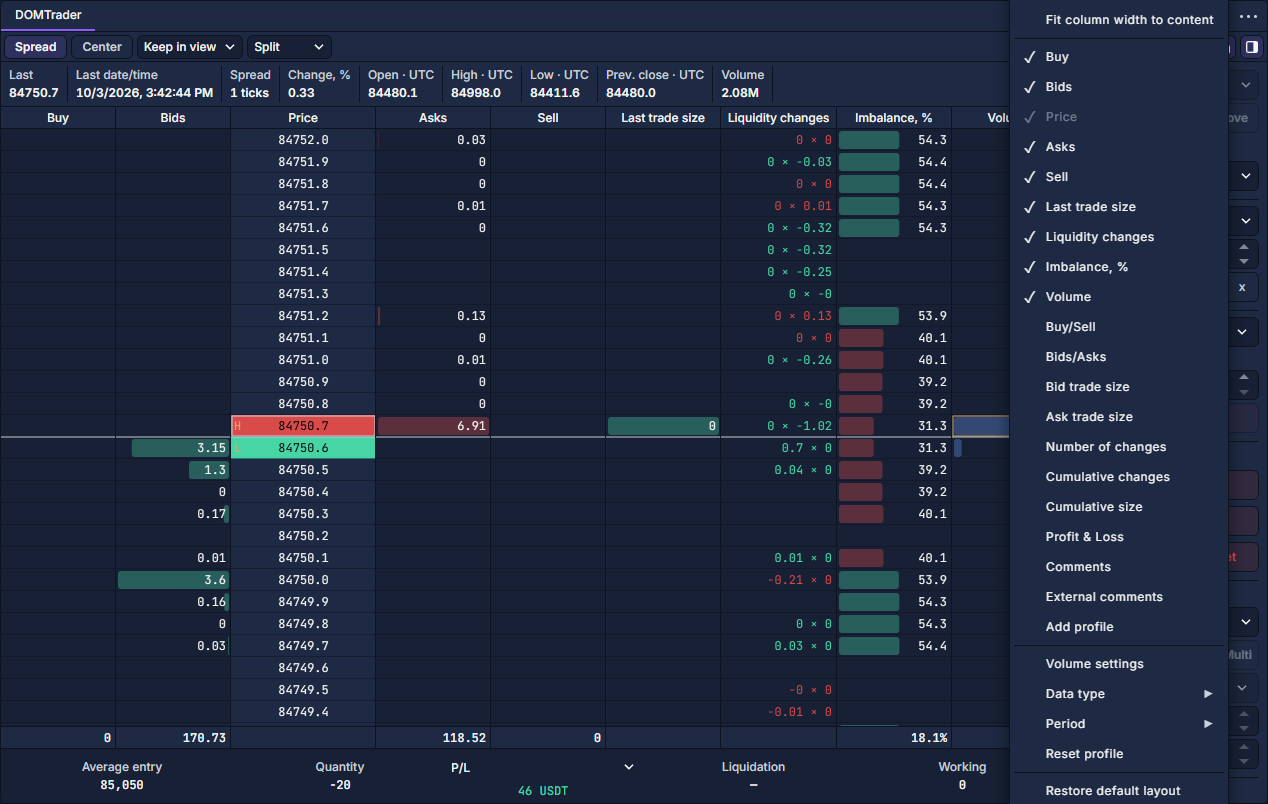
Profondeur en attente et variations
Bid/ask indiquent les quantités au repos. Le cumul somme depuis la meilleure cotation vers l’extérieur. Le déséquilibre apparie les niveaux occupés par rang et affiche quantité bid cumulée / total cumulé en %. Le résumé inférieur est le déséquilibre signé de tout le carnet visible du modèle. Variations de liquidité somme les différences signées ; Nombre de variations compte les changements acceptés ; Variations cumulées additionne les quantités brutes ajoutées et retirées.
Une baisse ne prouve ni annulation ni intention. Lacunes, réinitialisation et changement d’agrégation/unité renouvellent la référence. Les niveaux hors flux tronqué ne sont pas interprétés comme annulés. Les remises à zéro par temps/distance fonctionnent même caché.
Transactions récentes et périodes
La quantité négociée au bid est la vente récente, à l’ask l’achat récent, selon l’agresseur fourni. La dernière quantité cumule la série au même prix, côté inconnu inclus. Chaque colonne récente se réinitialise indépendamment par temps, lot d’observations ou manuellement. Les profils combinent exécutions directes bornées et historique footprint confirmé : observé, minutes/heures glissantes, jour/précédent selon fuseau (UTC par défaut), séance et plage UTC personnalisée.
Les intervalles complets remplacent le direct chevauchant sans doublon. Les infobulles indiquent couverture, lacunes et base de comptage ; l’incomplet reste partiel. Filtres côté, volume min/max et nombre minimal portent sur les lignes agrégées, pas les transactions historiques individuelles. Le volume de côté inconnu contribue au total, pas au delta. VWAP utilise la quantité de base quelle que soit l’unité.
OHLC du jour UTC et clôture précédente utilisent les minutes closes du fournisseur ; la minute active est exclue et ce ne sont pas des règlements de séance. H/L se réfère aux transactions observées conservées. La profondeur obsolète est atténuée avec explication.
Configurer un profil distinct
- Choisissez Add profile dans le menu ou Add volume analysis column dans Settings → Columns.
- Sélectionnez la nouvelle colonne et Profile metric : volume, delta, volumes acheteur/vendeur, nombres d'exécutions, quantités directionnelles, pourcentages ou taille moyenne.
- Réglez Calculation range : Observed, dernière minute, 5/15 minutes, dernière heure, aujourd'hui, veille, session ou intervalle personnalisé.
- Pour une session, indiquez fuseau, début/fin et jours. Pour une période personnalisée, utilisez Start, UTC et End, UTC.
- Définissez côté agresseur, volume minimal/maximal par ligne et nombre minimal. Ces filtres portent sur les lignes agrégées, sans reconstruire les transactions historiques individuelles.
- Choisissez histogramme, dégradé, combinaison ou texte ; réglez largeur, couleur, gras et seuils. Comparez les profils. Jusqu'à huit colonnes de profil peuvent coexister.
Lire les valeurs de position
Le résultat de position en devise et pourcentage provient du fournisseur. Le mouvement en ticks utilise référence et entrée, hors frais, quantité et effets d’exécution. Le prix de liquidation n’apparaît que s’il est fourni. La colonne résultat indique une distance signée indicative depuis l’entrée d’une seule position, en ticks par unité. Plusieurs positions ne sont pas réunies en une entrée inventée.
MBO, rang exact de file et nombre d’ordres individuels exigent des données absentes du flux agrégé.
Réinitialiser une mesure
Chaque colonne liquidité/nombre/variations cumulées possède ses remises à zéro manuelles, temporelles et par ticks. La réinitialisation globale efface toutes les colonnes de variations. Les références individuelles sont invalidées à la reconnexion, reprojection ou remise à zéro globale et restent actuelles cachées. La barre peut afficher deux résultats fournisseur avec sélecteurs indépendants.
Ajouter des commentaires de prix
Activez Comments, faites un clic droit sur le prix voulu puis choisissez Comment at…. Saisissez le texte et confirmez. Les commentaires personnels sont distincts de External comments, alimenté par import ou par une source explicitement configurée.
Les commentaires sont du texte associé à l’instrument et au prix. L’import externe CSV/TSV Price,Comment est limité à 500 niveaux/128 Ko. Une source HTTPS explicite s’actualise manuellement ou périodiquement ; {symbol} est remplacé par l’instrument encodé. Appliquer confirme l’adresse ; un échec conserve les derniers commentaires. L’accès dépend de CORS. L’import remplace les commentaires externes de l’instrument ; l’export n’écrit que ceux de l’utilisateur.
Réglages et commentaires synchronisent les fenêtres par versions et récupération au focus. Modèles nommés et profils sont locaux pour les invités et synchronisés pour le compte connecté. Les ressources nécessaires restent actives cachées.
DOMTrader : lire et utiliser l'échelle de prix · Réglages de DOMTrader · Statistiques par prix · Profils de volume dans TPO