Orders : quantités, statut et annulation
Suivez les ordres actifs ou partiellement exécutés, affichez le reliquat et annulez la bonne ligne.
Orders affiche les ordres transmis, leur statut actuel et la quantité déjà exécutée. Il inclut aussi les ordres conditionnels locaux. Trade History : exécutions et frais présente les exécutions individuelles issues d'un ordre.
Les exemples utilisent un compte de simulation. Aucun ordre réel n'a été envoyé pour ces captures.
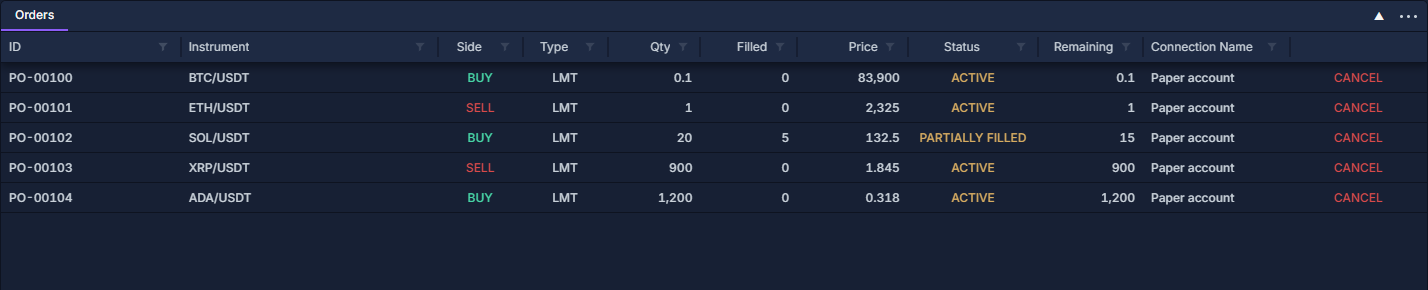
Ouvrir et organiser le tableau
- Cliquez sur PANELS → Orders. Ajouter et organiser les panneaux illustre le bouton et le sélecteur.
- Faites un clic droit sur un en-tête de colonne, puis choisissez Change columns….
- Affichez Connection Name et Remaining avec ID, Instrument, Side, Type, Qty, Filled, Price et Status pour obtenir la vue ci-dessus.
- Cliquez sur un en-tête pour trier. Son filtre permet de cibler un instrument, un compte ou un statut ; Utiliser les tableaux de données explique ces commandes.
La connexion identifie le compte. L'identifiant d'ordre seul ne suffit pas à distinguer des ordres provenant de comptes ou de marchés différents.
Lire un ordre
Dans la capture, PO-00102 est un achat limite SOL/USDT de 20 SOL à 132,50. 5 SOL sont exécutés et 15 SOL restent en attente. La partie exécutée appartient déjà à l'activité du compte ; annuler le reste n'efface pas ces cinq SOL.
Annuler la quantité restante
- Repérez la ligne par connexion, instrument et ID.
- Vérifiez Filled et Remaining juste avant l'action.
- Cliquez sur CANCEL, à droite d'une ligne active ou partiellement exécutée.
- Suivez le statut obtenu. Une demande envoyée ne prouve pas que la place de marché a confirmé l'annulation.
- Revérifiez Trade History : exécutions et frais et Positions : examiner et clôturer un encours si une exécution s'est produite pendant le traitement de la demande.
La commande de la ligne transmet la demande d'annulation. Ce tableau ne propose ni modification directe du prix ni commande de modification dans un menu de ligne. Préparez un ordre de remplacement dans l'interface de saisie appropriée et vérifiez d'abord le résultat de l'ordre initial.
Ordres conditionnels locaux et champs supplémentaires
Un ordre conditionnel local peut attendre dans le terminal avant qu'un ordre existe sur la place de marché. Affichez Local, Local ID, Trigger, Trigger type, Trigger direction, OCO group et Comment pour distinguer cet état d'un ordre de marché actif ordinaire.
Un ordre conditionnel local suspendu peut afficher Re-arm à côté de l'annulation. Cette action réactive volontairement l'ordre ; lisez d'abord son déclencheur et son commentaire. Order Entry : préparer et vérifier un ticket explique les ordres conditionnels et leurs paramètres d'exécution.
Pour les dérivés, ajoutez Position side, Reduce only, Post only et Time in force lorsqu'ils sont fournis. Ils expliquent les différences entre des ordres apparemment semblables. Un champ facultatif vide ne signifie pas que l'attribut est faux.
Exporter ou rechercher un ordre absent
Faites un clic droit sur un en-tête pour exporter la vue filtrée avec ses colonnes visibles. Incluez les identifiants de compte et d'ordre pour un rapprochement.
Effacez les filtres avant de conclure qu'un ordre manque. Confirmez la connexion et comparez l'ordre à ses exécutions. Un ordre terminé et la position ouverte qu'il a créée sont des enregistrements distincts, présentés dans des panneaux distincts.
Utiliser les tableaux de données · Order Entry : préparer et vérifier un ticket · Trade History : exécutions et frais · Positions : examiner et clôturer un encours