DOMTrader-Spalten und Volumenprofile
Spalten auswählen, Berechnungen unterscheiden und ein Profil für einen Zeitraum erstellen.
Jede Leiterspalte ist an der angezeigten Preiszeile ausgerichtet. Wählen Sie Spalten passend zur Frage: ruhende Liquidität, jüngste Ausführungen, Zeitraumvolumen, eigene Orders oder Positionen.
Spaltenmenü öffnen
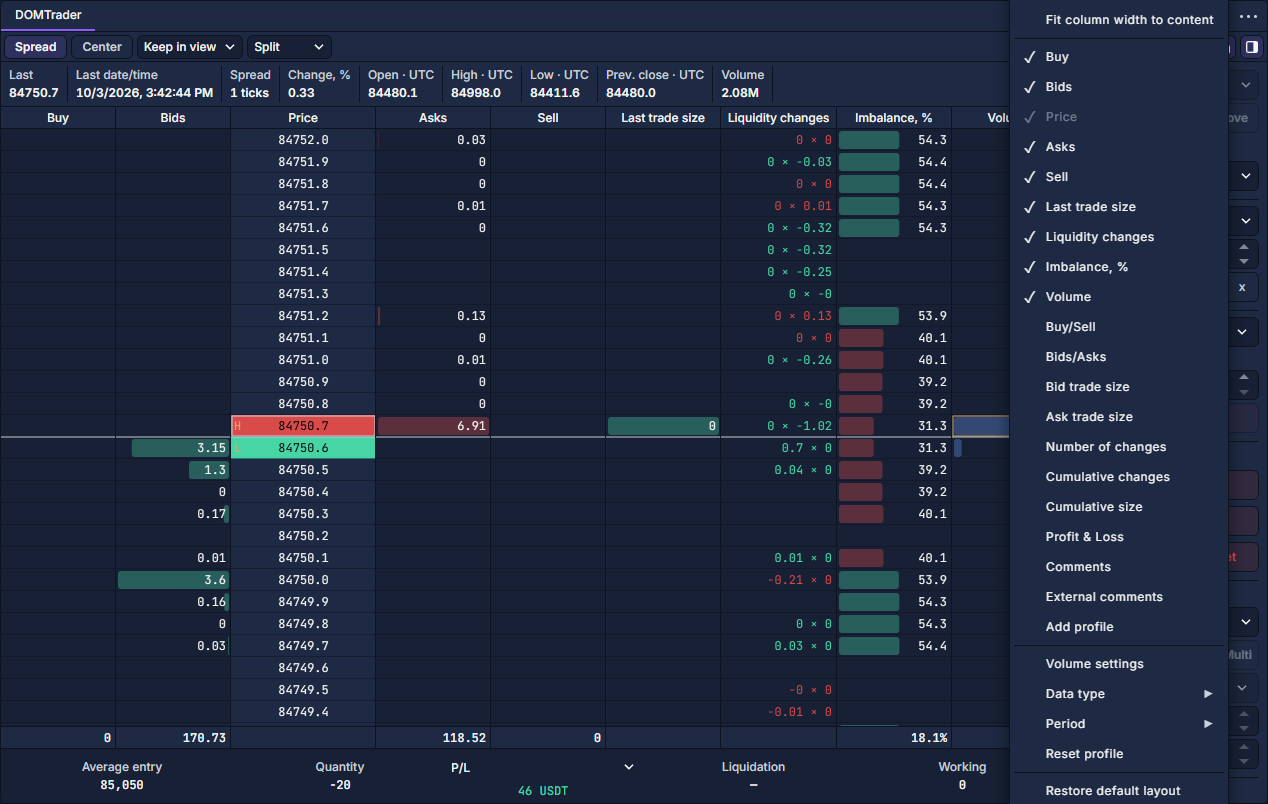
- Klicken Sie mit der rechten Maustaste auf eine Spaltenüberschrift, etwa Volume im Bild. Ein normaler Linksklick öffnet das Menü nicht. Per Tastatur: Überschrift fokussieren und Umschalt+F10 drücken.
- Aktivieren Sie eine Spalte zum Einblenden. Ziehen Sie Überschriften zum Umordnen und ihre Ränder zum Skalieren. Fit all columns to panel verteilt die verfügbare Breite; Fit column width to content passt die gewählte Spalte an.
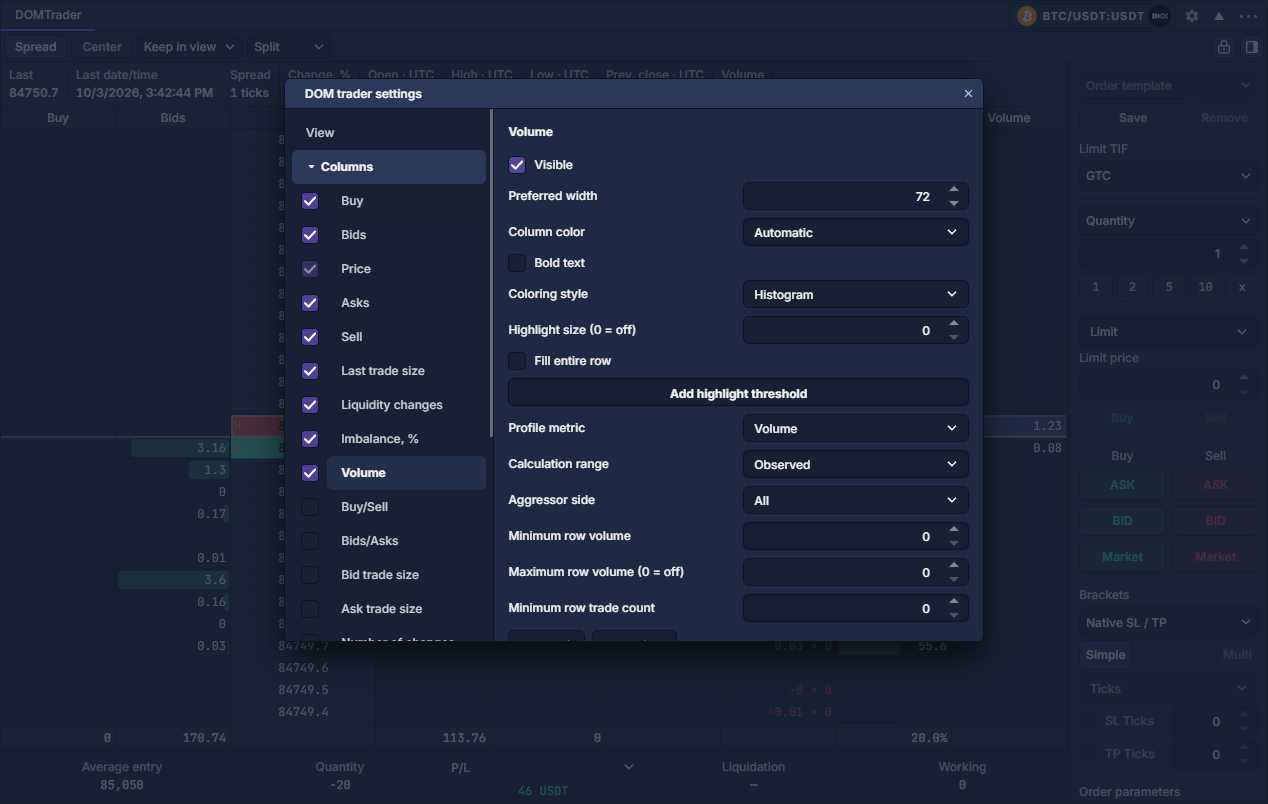
- Wählen Sie den Settings-Eintrag der Spalte oder öffnen Sie Zahnrad im Panelkopf → Columns und wählen Sie links die Spalte.
Ruhende Tiefe und Änderungen
Geld-/Briefspalten zeigen ruhende Mengen. Kumulierte Menge summiert vom jeweils besten Kurs nach außen. Ungleichgewicht paart belegte Stufen nach Rang und zeigt kumulierte Geldmenge geteilt durch kumulierte Gesamtmenge in Prozent. Die Fußsumme zeigt das vorzeichenbehaftete Ungleichgewicht des gesamten sichtbaren Modellbuchs.
Liquiditätsänderungen summieren beobachtete Mengendifferenzen mit Vorzeichen; Änderungsanzahl zählt akzeptierte Änderungen; kumulierte Änderungen zeigen brutto hinzugefügte plus entfernte Menge. Abnahmen beweisen weder Storno noch Absicht. Lücken, Neuinitialisierung und Änderungen von Tickaggregation/Einheit setzen die Änderungsbasis zurück. Stufen außerhalb eines abgeschnittenen Feeds gelten nicht als stornierte Orders. Zeit-/Preisabstandsresets laufen auch verborgen weiter.
Letzte Ausführungen und Profilzeiträume
Handelsmenge am Geldkurs ist jüngster Verkauf, am Briefkurs jüngster Kauf, nach Aggressorklassifikation des Providers. Letzte Handelsmenge kumuliert die Folge gleicher Handelspreise einschließlich unbekannter Seite. Jede jüngste Spalte wird unabhängig per Zeit, Beobachtungscharge oder manuell zurückgesetzt.
Profile verbinden begrenzte Live-Ausführungen mit bestätigter Footprint-Historie: beobachtet, rollierende Minuten/Stunden, Tag/Vortag in gewählter Zeitzone (Standard UTC), Sitzung und eigener UTC-Bereich. Vollständige Historienintervalle ersetzen überlappende Live-Beobachtungen ohne Doppelzählung. Kopf-Tooltips nennen Abdeckung, fehlende Historie und Zählbasis; unvollständige Bereiche bleiben partiell.
Seiten-, Mindest-/Höchstvolumen- und Mindestanzahlfilter gelten für aggregierte Preiszeilen, nicht einzelne historische Trades. Unbekannte Seiten zählen zum Gesamtvolumen, nicht zum Delta. VWAP verwendet Basismenge unabhängig von der Anzeigeeinheit. UTC-Tages-OHLC und Vortagesschluss nutzen abgeschlossene Provider-Minutenkerzen; die aktive Minute fehlt. Dies sind keine Börsensitzungs-Abrechnungskurse. H/L-Marker beziehen sich weiter auf aufbewahrte beobachtete Trades.
Veraltete Tiefe ist abgeblendet und erläutert.
Ein separates Profil einrichten
- Wählen Sie Add profile im Spaltenmenü oder Add volume analysis column unter Settings → Columns.
- Wählen Sie die neue Spalte und setzen Sie Profile metric: Volumen, Delta, Kauf-/Verkaufsvolumen, Ausführungsanzahl, gerichtete Mengen, Prozentanteile oder Durchschnittsgröße.
- Wählen Sie Calculation range: Observed, letzte Minute, 5/15 Minuten, letzte Stunde, heute, Vortag, ausgewählte Sitzung oder benutzerdefinierter Bereich.
- Für eine Sitzung setzen Sie Zeitzone, Beginn/Ende und Wochentage. Für einen eigenen Zeitraum verwenden Sie Start, UTC und End, UTC.
- Setzen Sie Aggressorseite, minimale/maximale Zeilenmenge und minimale Ausführungsanzahl. Diese Filter gelten für aggregierte Zeilen und rekonstruieren keine einzelnen historischen Trades.
- Wählen Sie Histogramm, Verlauf, Kombination oder Text; setzen Sie Breite, Farbe, Fettschrift und Hervorhebungsschwellen. Vergleichen Sie beide Profile. Bis zu acht Profilspalten können gleichzeitig bestehen.
Positionswerte lesen
Positions-GuV in Währung und Prozent stammt vom Provider. Tickbewegung nutzt Mark- und Einstiegspreis ohne Gebühren, Menge und Ausführungseffekte. Liquidationspreis erscheint nur, wenn geliefert. Die Leiter-GuV zeigt indikative vorzeichenbehaftete Entfernung vom Einstieg einer Position in Ticks je Einheit. Mehrere Positionen werden nicht zu einem erfundenen Einstieg kombiniert. MBO, exakter Warteschlangenrang und Einzelorderanzahl benötigen Daten, die der aggregierte Feed nicht liefert.
Messung zurücksetzen
Jede Liquiditäts-/Änderungsanzahl-/kumulierte Änderungsspalte hat eigene manuelle, zeitliche und native Tick-Resets. Globales Zurücksetzen leert alle Änderungsspalten. Einzelbasen werden bei Wiederverbindung, Neuprojektion oder globalem Reset ungültig und bleiben verborgen aktuell. Die Positionsleiste kann zwei Provider-GuV-Werte mit eigenen Auswahlfeldern zeigen.
Preiskommentare hinzufügen
Blenden Sie Comments ein, klicken Sie rechts auf die gewünschte Preiszeile und wählen Sie Comment at…. Geben Sie den Text ein und bestätigen Sie. Eigene Kommentare sind getrennt von External comments, das per Import oder ausdrücklich konfigurierter Quelle befüllt wird.
Kommentare sind Klartext an Instrument und Preis. Externe Kommentare importieren CSV/TSV mit Price,Comment, höchstens 500 Niveaus/128 KB. Eine ausdrücklich gesetzte HTTPS-Quelle kann manuell oder periodisch aktualisieren; {symbol} wird durch das URL-kodierte Instrument ersetzt. Quelle übernehmen speichert die Adresse; Fehler behalten letzte Kommentare. Zugriff hängt von CORS der Quelle ab. Import ersetzt externe Kommentare dieses Instruments; Export enthält nur nutzerverfasste Kommentare.
Einstellungen und Kommentare synchronisieren lokale Fenster mit Versionstoken und Wiederherstellung bei Fokus. Benannte Vorlagen und Arbeitsbereichsprofile werden für Gäste lokal gespeichert und mit angemeldetem Konto synchronisiert. Erforderliche Markt-/Kontodienste bleiben auch verborgen aktiv.
DOMTrader: Preisleiter lesen und bedienen · DOMTrader-Einstellungen · Preisstatistik · TPO-Volumenprofile