Indikatoren hinzufügen und verwalten
Studien hinzufügen, Eingaben und Darstellung ändern und ihren Chartbereich verwalten.
Indikatoren berechnen Reihen aus Chartdaten. Ein Overlay wie ein gleitender Durchschnitt nutzt die Preisachse; ein Oszillator kann einen eigenen Bereich belegen. Das Beispiel zeigt einen einfachen gleitenden Durchschnitt der Schlusskurse über 9 Perioden, mit Name, Eingaben und Wert in der Legende.
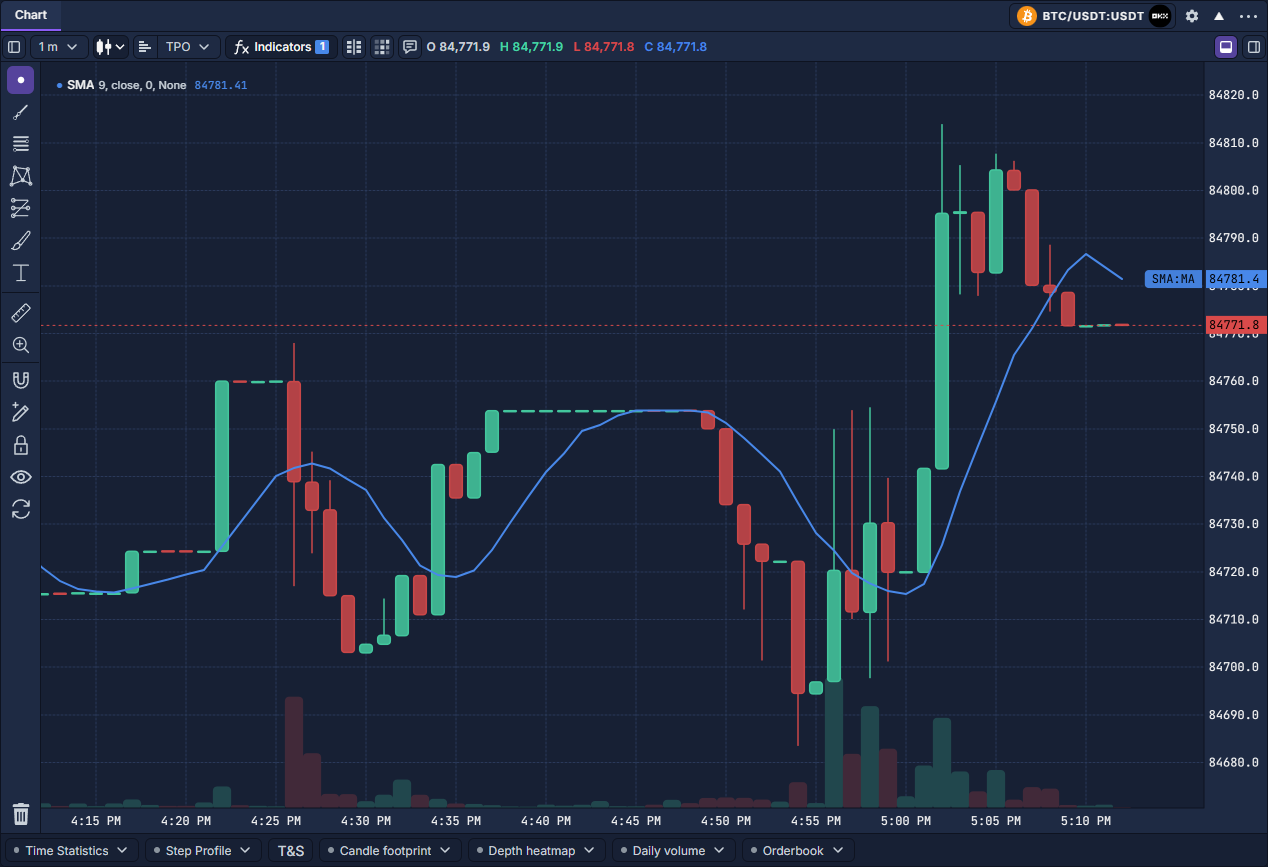
Eine Studie hinzufügen
- Klicken Sie oben auf Indicators. Suchen Sie Namen oder Kürzel oder wählen Sie links eine Kategorie. Der Stern am Ergebnis speichert einen Favoriten.
- Wählen Sie Simple Moving Average (SMA). Unter Inputs setzen Sie Length und Source, hier 9 und close. Bei Ein-Minuten-Kerzen verwendet Länge 9 neun Quellbeobachtungen.
- Unter Style wählen Sie Farben und blenden gegebenenfalls einzelne Ausgaben aus. Klicken Sie Add to Chart; die bloße Auswahl fügt eine konfigurierbare Studie noch nicht hinzu.
- Schließen Sie die Auswahl und prüfen Linie und Legende. Die Zahl bei Indicators zählt hinzugefügte Studien. Wiederholen Sie für eine weitere Studie oder andere Eingaben.
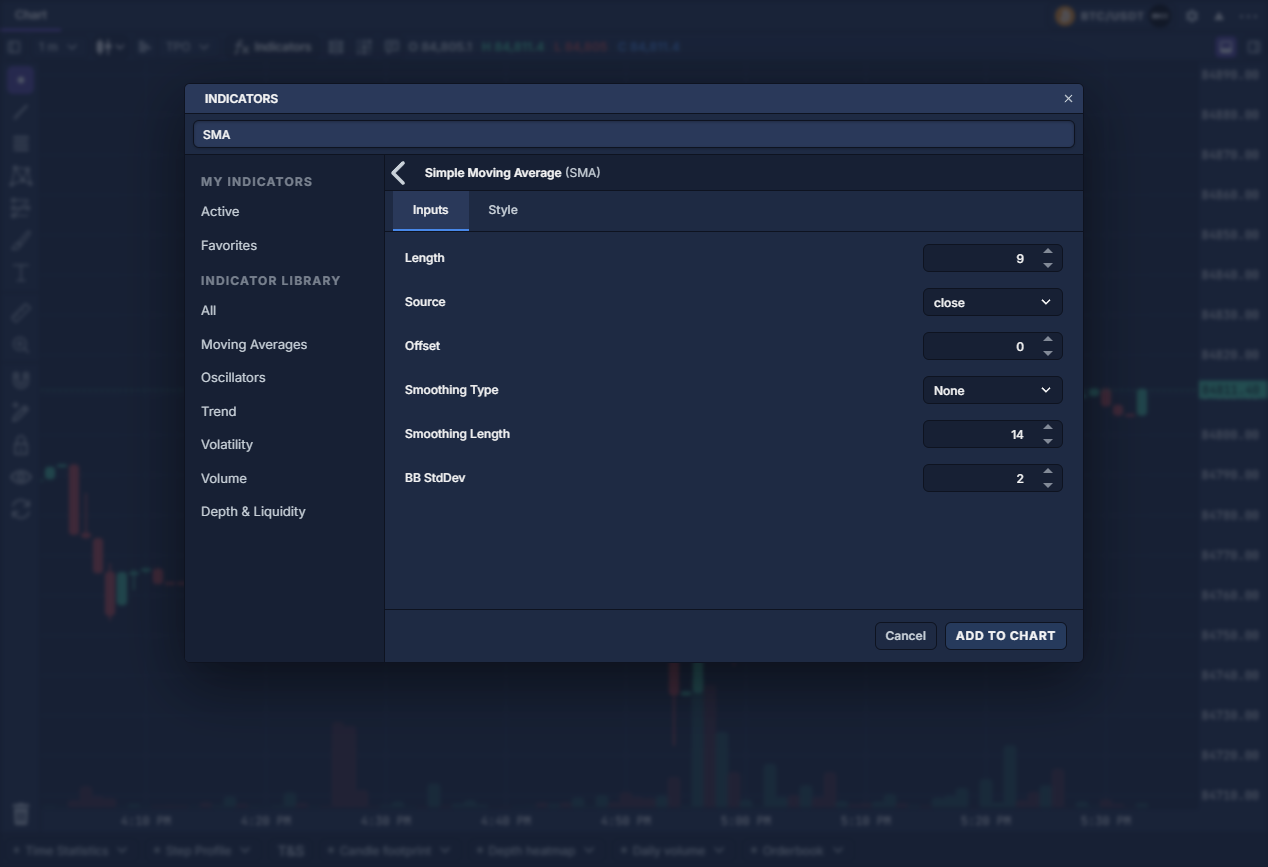
Ergebnis lesen und ändern
Neben SMA stehen Eingaben und berechneter Wert. Der Durchschnitt glättet die Quelle; größere Length reagiert meist langsamer. Source bestimmt den Eingangspreis oder die Reihe. Offset verschiebt die Darstellung und erzeugt keine neuen Beobachtungen. Optionale Glättung wirkt zusätzlich.
Überfahren Sie die Indikatorlegende im Diagramm, um Auge, Zahnrad und Dreipunktmenü zu sehen. Name oder Zahnrad öffnen Eingaben und Style; bestätigen Sie mit Update. Das Zahnrad im Panelkopf öffnet dagegen allgemeine Chart Settings.
Das Auge blendet die Studie aus und behält ihre Konfiguration. Das Dreipunktmenü bietet Move to für Hauptdiagramm, neuen oder angrenzenden Bereich sowie Entfernen. Oszillatoren mit anderen Einheiten gehören gegebenenfalls in einen separaten Bereich; ziehen Sie dessen Trennlinie für mehr Platz.
Objektbaum verwenden
Object tree, der erste Knopf oben, öffnet die Liste. Unter Indicators schaltet das Auge Sichtbarkeit um und X entfernt die Instanz. Doppelklick öffnet Einstellungen. Entfernen löscht, Ausblenden erhält die Konfiguration. Das Legendenmenü bietet Create alert für unterstützte Ausgaben; Bedingungen erklärt Alarme, gespeicherte Setups Paneleinstellungen wiederverwenden. Ein Zeitraumwechsel verändert die zeitliche Bedeutung einer Periode. Die Anfangsberechnung benötigt genügend Quelldaten.