Orders: Mengen, Status und Stornierung
Aktive und teilweise ausgeführte Orders verfolgen, Restmengen einblenden und die richtige Zeile stornieren.
Orders zeigt übermittelte Orders, ihren aktuellen Status und die bereits ausgeführte Menge. Auch lokale bedingte Orders erscheinen hier. Die einzelnen Ausführungen einer Order finden Sie in Trade History: Ausführungen und Gebühren.
Die Beispiele stammen aus einem simulierten Paper-Konto. Für diese Screenshots wurden keine echten Orders aufgegeben.
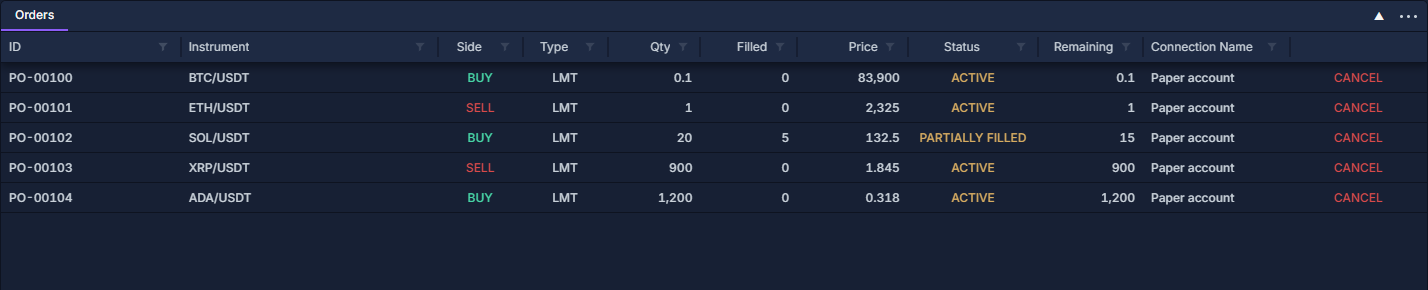
Tabelle öffnen und einrichten
- Klicken Sie auf PANELS → Orders. Panels hinzufügen und anordnen zeigt Schaltfläche und Auswahl.
- Klicken Sie mit der rechten Maustaste auf eine Spaltenüberschrift und wählen Sie Change columns….
- Blenden Sie Connection Name und Remaining neben ID, Instrument, Side, Type, Qty, Filled, Price und Status ein. So entsteht die oben gezeigte Ansicht.
- Klicken Sie zum Sortieren auf eine Überschrift. Mit dem zugehörigen Filter grenzen Sie Instrument, Konto oder Status ein; Mit Datentabellen arbeiten erklärt die Filter und Spaltenauswahl.
Die Verbindung identifiziert das Konto. Eine Order-ID allein unterscheidet Orders auf verschiedenen Konten oder Märkten nicht zuverlässig.
Eine Order lesen
PO-00102 ist im Bild eine SOL/USDT-Kauflimitorder über 20 SOL zu 132,50. 5 SOL wurden ausgeführt, 15 SOL sind offen. Der ausgeführte Teil gehört bereits zur Kontoaktivität; eine Stornierung macht diese fünf SOL nicht rückgängig.
Restmenge stornieren
- Suchen Sie die Zeile anhand von Verbindung, Instrument und ID.
- Prüfen Sie unmittelbar vor der Aktion Filled und Remaining.
- Klicken Sie ganz rechts in einer aktiven oder teilweise ausgeführten Zeile auf CANCEL.
- Verfolgen Sie den resultierenden Status. Eine gesendete Stornierungsanfrage ist noch keine Bestätigung des Handelsplatzes.
- Prüfen Sie Trade History: Ausführungen und Gebühren und Positionen: offene Bestände prüfen und schließen erneut, falls während der Bearbeitung eine Ausführung stattgefunden hat.
Die Zeilenaktion sendet die Stornierungsanfrage. Diese Tabelle bietet weder einen direkt editierbaren Preis noch einen Änderungsbefehl im Zeilenmenü. Bereiten Sie Ersatzorders über die entsprechende Ordereingabe vor und prüfen Sie zuvor das Ergebnis der ursprünglichen Order.
Lokale bedingte Orders und zusätzliche Felder
Eine lokale bedingte Order kann im Terminal warten, bevor eine Börsenorder existiert. Blenden Sie Local, Local ID, Trigger, Trigger type, Trigger direction, OCO group und Comment ein, um diesen Zustand von einer gewöhnlichen aktiven Börsenorder zu unterscheiden.
Eine ausgesetzte lokale bedingte Order kann neben der Stornierung Re-arm anzeigen. Diese Aktion aktiviert die bedingte Order bewusst erneut; prüfen Sie vorher Auslöser und Kommentar. Order Entry: Ticket vorbereiten und prüfen erklärt bedingte Orders und ihre Ausführungseinstellungen.
Für Derivate können Position side, Reduce only, Post only und Time in force eingeblendet werden, sofern diese Angaben vorliegen. Sie erklären Unterschiede zwischen scheinbar gleichen Orders. Ein leeres optionales Feld bedeutet nicht automatisch, dass das Merkmal ausgeschaltet ist.
Export und fehlende Orders
Über das Kontextmenü einer Spaltenüberschrift exportieren Sie die gefilterte Ansicht mit den sichtbaren Spalten. Nehmen Sie Konto- und Orderkennungen in einen Abgleichsexport auf.
Löschen Sie Filter, bevor Sie eine Order als fehlend betrachten. Prüfen Sie die gewählte Verbindung und vergleichen Sie die Order mit ihren Ausführungen. Eine abgeschlossene Order und die daraus entstandene offene Position sind unterschiedliche Datensätze in unterschiedlichen Panels.
Mit Datentabellen arbeiten · Order Entry: Ticket vorbereiten und prüfen · Trade History: Ausführungen und Gebühren · Positionen: offene Bestände prüfen und schließen