DOMTrader: Preisleiter lesen und bedienen
Bedienelemente finden, Geld-/Briefvolumen lesen und Orders auf Preisniveaus vorbereiten.
DOMTrader ordnet Markttiefe, letzte Ausführungen, Analysen und aktive Orders entlang einer Preisleiter an. Die Ordereingabe rechts verwendet das Instrument im Panelkopf. Das Bild kombiniert echte Markttiefe mit einem illustrativen simulierten Konto; es wurde keine Order übermittelt.
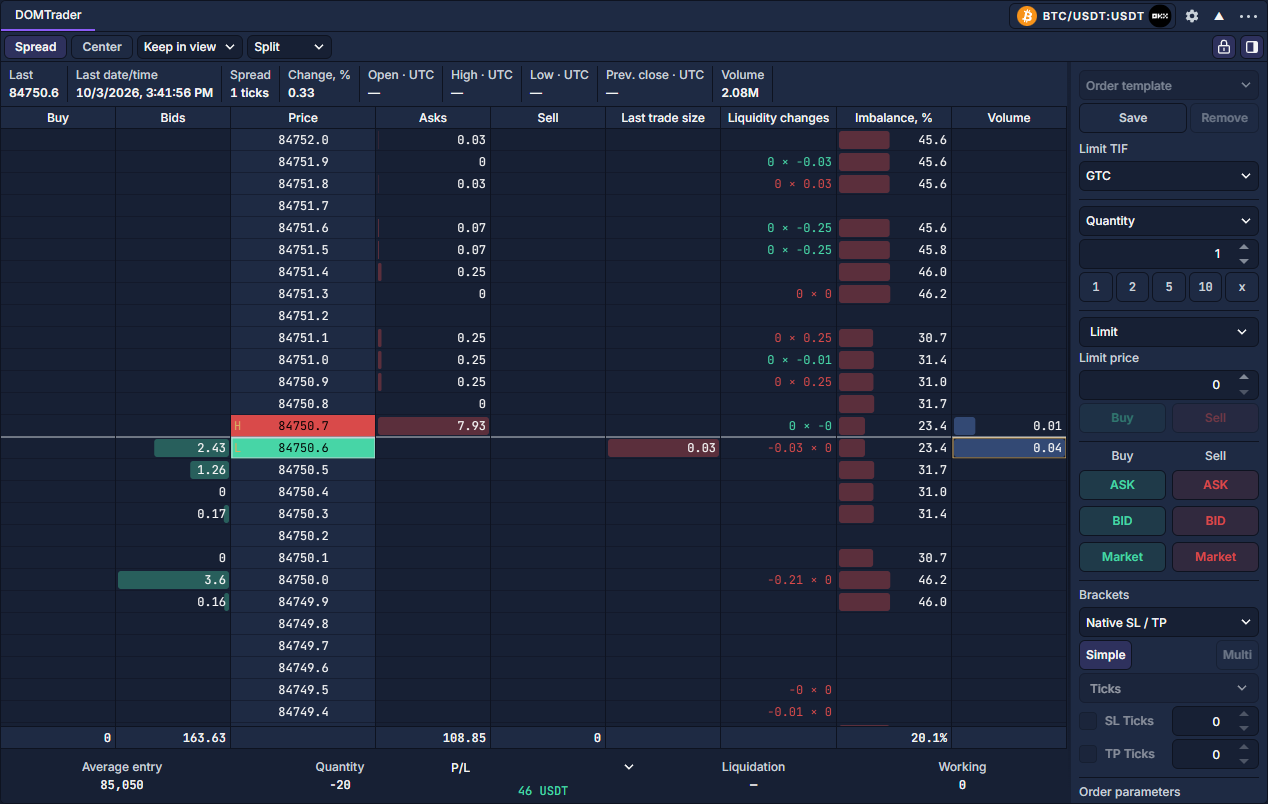
Öffnen und Bedienelemente finden
- Klicken Sie auf PANELS → DOMTrader und wählen Sie das Instrument im Panelkopf. Panels hinzufügen und anordnen und Instrumente auswählen und verknüpfen zeigen die Zugänge.
- Die zweite Zeile enthält Spread, Center, den Zentrierungsmodus und Split / Combined. Rechts stehen das Schloss für Maus-Trading und das Seitenleisten-Symbol für die Ordereingabe.
- Darunter meldet die Kursleiste letzten Preis, Zeit, Spread und verfügbare Tageswerte. Die zentrale Price-Spalte ordnet die Werte ihrem Preis zu.
- Das Zahnrad im Panelkopf neben dem Instrument öffnet Settings. Beginnen Sie mit View und Columns, um Preisgruppierung und sichtbare Informationen einzustellen.
Markttiefe und Ausführungen getrennt lesen
Bids und Asks zeigen aktuell ruhende Mengen. Last trade size zeigt ausgeführte Aktivität. Liquidity changes erfasst beobachtete Änderungen ruhender Mengen; eine Abnahme allein beweist weder Stornierung noch Ausführung. Volume ist ein Ausführungsprofil für den gewählten Zeitraum. Die unteren Summen und das zeilenweise Imbalance, % beziehen sich auf unterschiedliche Bereiche. DOMTrader-Spalten und Volumenprofile erklärt Berechnung und Bedienung.
Preisleiter navigieren und anordnen
Scrollen durchsucht Preise, Strg+Mausrad ändert Ticks pro Zeile, Zentrieren stellt die Marktposition her. Automatische Zentrierung pausiert unter dem Zeiger und bei Gesten. Aggregierte Zeilen verwenden ihren angezeigten unteren nativen Tick, keinen Mittelpunkt; genau dieser gültige Preis wird gesendet. Ziehen Sie Köpfe zum Umordnen; die farbige Linie zeigt die Einfügekante. Kopfkanten ändern die Breite.
Rechtsklick oder fokussiert Shift+F10 öffnet Spalten, Profilkennzahlen/-zeiträume und Rücksetzungen. Ein gewöhnlicher Kopfklick öffnet kein Menü. Schloss steuert Maus-Handel, rechtes Menü zeigt Orderaufgabe. Alle Spalten können gleichzeitig bestehen; Profile lassen sich separat hinzufügen. Tiefenstufen begrenzt die Anzeige je Seite, nicht die Modellaufnahme. Orderzusammenfassungen zählen Orders außerhalb der Ansicht mit Auf-/Ab-Markern. Mengenvorschau ist separat einstellbar.
Eine Order am Preisniveau vorbereiten
- Üben Sie über Paper-Handel: einen Cash-Kontoverlauf üben mit einem unterstützten Instrument. Lassen Sie das Schloss während der Einrichtung geschlossen.
- Öffnen Sie die Seitenleiste mit dem Symbol neben dem Schloss. Stellen Sie Menge und Einheit, Gültigkeit, Ordertyp und Schutz ein. Order Entry: Ticket vorbereiten und prüfen erklärt die Felder.
- Prüfen Sie die zur Notierung gehörende Verbindung. Entsperren Sie die Maus erst, wenn Sie bereit sind, und klicken Sie bei dem angezeigten Preis in Buy oder Sell.
- Prüfen Sie die Bestätigung, sofern aktiviert: Konto, Richtung, Menge, Preis und Merkmale. Verfolgen Sie das Ergebnis in Orders: Mengen, Status und Stornierung und sperren Sie danach die Leiter wieder.
Orderaktionen und Positionssteuerung
Entsperren Sie die Leiter und klicken Sie Kaufen oder Verkaufen, um ein Limit zum angezeigten Zeilenpreis zu senden. Shift erzeugt eine Stop-Market-Order mit gewählter Börsen-/lokaler Ausführung. In kombinierter Kauf/Verkauf-Spalte kaufen Zeilen am/unter dem Geldkurs und verkaufen am/über dem Briefkurs; verwenden Sie getrennte Spalten bei uneindeutigen Spreadpreisen. Bei Stops ist die Zuordnung umgekehrt: Kauf-Stop über Brief, Verkauf-Stop unter Geld.
Rechtsklick auf eine Orderzelle storniert alle passenden Orders dieses angezeigten Niveaus. Ziehen ändert ihre erfassten nativen Preise; der Stop-Limit-Abstand bleibt erhalten. Providerfähigkeit und unveränderte Orderbasis werden vor Versand geprüft. Break-even erstellt/verschiebt unterstützten nativen Positionsschutz oder ändert einen klassifizierten Stop auf den schützend gerundeten Einstieg plus Versatz.
SL/TP anpassen verändert vom Provider identifizierte Ausstiege oder unterstützten Schutz der gesamten Position.
Positionen schließen sendet Reduce-only-Market-Schließungen aus einer aktualisierten Kontoaufnahme. Glattstellen storniert zuerst aktive Orders, wartet auf Bestätigung, aktualisiert Positionen und schließt dann. Umkehren benötigt eine einzelne bestätigte Einwegposition und sendet die doppelte Menge in Gegenrichtung. Angefordert, akzeptiert, abgelehnt und ungewiss sind verschieden; ein erfolgreicher Request bedeutet keine geschlossene Position.
Verborgene Panels behalten erforderliche Abonnements und Berechnungen.
Einstellungen und wiederverwendbare Layouts
Die Maussperre der Leiter deaktiviert weder ausdrückliche Seitenleistenaktionen noch separat freigegebene Tastaturaktionen. DOMTrader-Einstellungen erklärt die Ansicht, Order Entry: Ticket vorbereiten und prüfen Schutz und Strategien, Tastatursteuerung die Tastaturfreigabe.