Orderbook zeigt die aktuell ruhenden Kauf- und Verkaufsaufträge eines Markteintrags. Die Leiter enthält Mengen je Preis; die Tiefengrafik summiert Mengen, während man sich von den besten Kursen entfernt.
- Öffnen Sie PANELS → Orderbook.
- Wählen Sie das Instrument über die Panel-Kopfzeile.
- Vergrößern Sie das Panel, bis Preis- und Mengenangaben vollständig sichtbar sind.
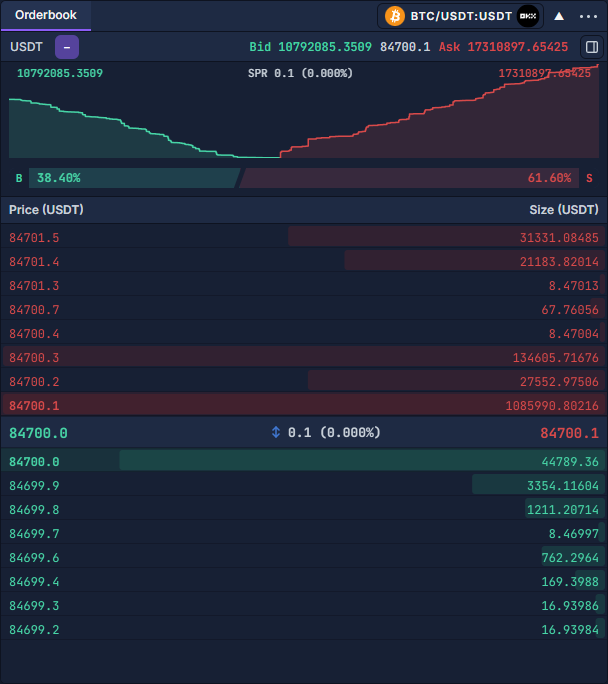
Das Orderbuch lesen
Rote Briefkurse stehen über dem Spread, grüne Geldkurse darunter. Der beste Briefkurs ist der niedrigste Verkaufspreis, der beste Geldkurs der höchste Kaufpreis. Ihre Differenz ist der Spread; der zugehörige Prozentsatz bezieht sich auf den besten Geldkurs.
Der Balken einer Preiszeile zeigt die Menge an genau diesem Preis. Die obere Tiefengrafik ist kumuliert: Sie zeigt, wie viel ruhende Menge über aufeinanderfolgende Preisstufen zusammenkommt.
Bid und Ask in der Werkzeugleiste summieren die derzeit verfügbaren Buchdaten je Seite. Dazwischen steht der Mittelpunkt aus bestem Geld- und Briefkurs. Der B/S-Prozentbalken vergleicht beide Seitensummen. Diese umfassen die verfügbaren Buchdaten, nicht nur die sichtbaren Zeilen.
Ansicht ändern
| Bedienelement | Wirkung |
|---|---|
| Währungsbutton links oben | Schaltet Mengen zwischen Basis- und Kurswährung um, etwa BTC und USDT. Das Bild verwendet USDT. Preise bleiben in der Kurswährung. |
| − / + daneben | Blendet die kumulierte Tiefengrafik aus oder ein und ändert den Platz für Preiszeilen. |
| Order-entry-Symbol rechts oben | Öffnet die gemeinsame Handelsseitenleiste: Mengen, Schutz und Strategien. |
Für kleine Mengen können mehr Nachkommastellen unter Display → Decimal Places in Anwendungseinstellungen nötig sein. Für diese Steuerelemente gibt es keinen eigenen Orderbook-Einstellungsdialog.
Einen Preis prüfen oder eine Order vorbereiten
Ein Klick auf eine Preisstufe öffnet die Ordervorbereitung mit deren Preis und Seite. Er sendet keine Order. Prüfen Sie Konto, Menge, Einheit und Ordertyp im Ticket; siehe Order Entry: Ticket vorbereiten und prüfen.
Buchmengen können sich ändern oder verschwinden, bevor ein Handel zustande kommt. Vergleichen Sie sie mit gemeldeten Ausführungen in Time & Sales. Für eine Leiter mit weiteren Handels- und Analysefunktionen verwenden Sie DOMTrader: Preisleiter lesen und bedienen.