API-Schlüssel und Speicherung
Den Kontozugriff kontrollieren und gespeicherte Zugangsdaten verstehen.
Verwenden Sie einen eigenen Anbieter-API-Schlüssel, um den Terminal-Zugriff unabhängig prüfen und widerrufen zu können.
Schlüssel vorbereiten und eingeben
- Öffnen Sie die API- oder Sicherheitseinstellungen des Anbieters und erstellen Sie einen Schlüssel für die benötigten Aufgaben.
- Nutzen Sie Lesezugriff zur Kontoansicht und Handelsrechte nur bei Bedarf. Lassen Sie Auszahlungen deaktiviert und setzen Sie verfügbare Zugriffsbeschränkungen des Anbieters.
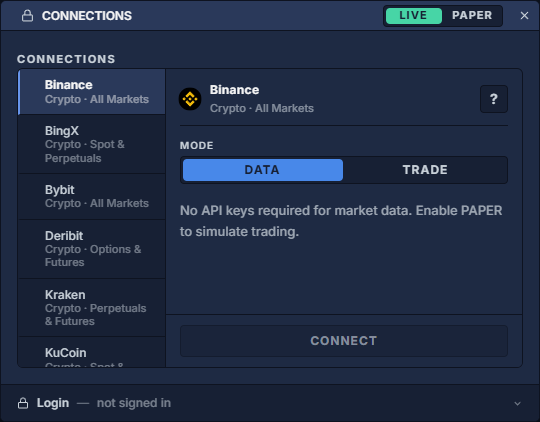
- Öffnen Sie im Terminal Personensymbol rechts oben → Connections und wählen Sie den Anbieter. Tragen Sie jeden Wert in sein vorgesehenes Zugangsdatenfeld ein.
- Bewahren Sie Wiederherstellungsinformationen sicher auf. Schlüssel gehören nicht in Panel-Namen, Layouts, Skripte oder Screenshots.
Gespeicherten Zugriff verstehen
Die Desktop-Anwendung nutzt den geschützten Zugangsdaten-Speicher des Betriebssystems. Im Browser verschlüsselt der lokale Tresor die Daten mit einer separaten Tresor-Passphrase aus mindestens 12 Zeichen. Speichern Sie sie im Passwortmanager; sie unterscheidet sich vom Terminal-Kontopasswort.
Normale Einstellungen und Layout-Exporte enthalten keine Anbieterzugangsdatenfelder. Verbindungsdienste verwenden gespeicherte Zugangsdaten für autorisierte Anfragen. Das Löschen der Browser-Anwendungsdaten entfernt lokale Einstellungen und den gespeicherten Tresor.
Schlüssel ersetzen oder widerrufen
Widerrufen Sie unbenutzte oder offengelegte Schlüssel direkt beim Anbieter. Ersetzen Sie sie danach in Connections, verbinden Sie erneut und prüfen Sie das Konto. Das Trennen des Terminals widerruft den Schlüssel nicht.
Prüfen Sie vor dem Teilen einer Aufnahme sichtbare Kontokennungen und persönliche Informationen. Assistenten-Arbeitsbereiche erklärt, welcher Arbeitsbereichskontext an einen KI-Anbieter gesendet wird.