Preisstatistik
Ausgeführtes Volumen und Delta je Preis der aktuellen Kerze vergleichen.
Preisstatistik gruppiert Ausführungen nach Preis innerhalb der aktuellen Kerze. Die sortierbare Tabelle zeigt deren Footprint, sodass sich Aktivität, Ausführungsgrößen und das Verhältnis zwischen Käufen und Verkäufen je Preis vergleichen lassen.
Kerze und Preisgruppierung wählen
- Öffnen Sie PANELS → Price statistics und wählen Sie den Markt in der Kopfzeile.
- Wählen Sie links oben 1m, 5m, 15m, 30m oder 60m.
- Stellen Sie daneben Aggregation step ein. Die Zahl ist ein Vielfaches des minimalen Preisticks: Bei einem Tick von 0,1 fasst Schritt 10 Preise in 1,0-Schritten zusammen.
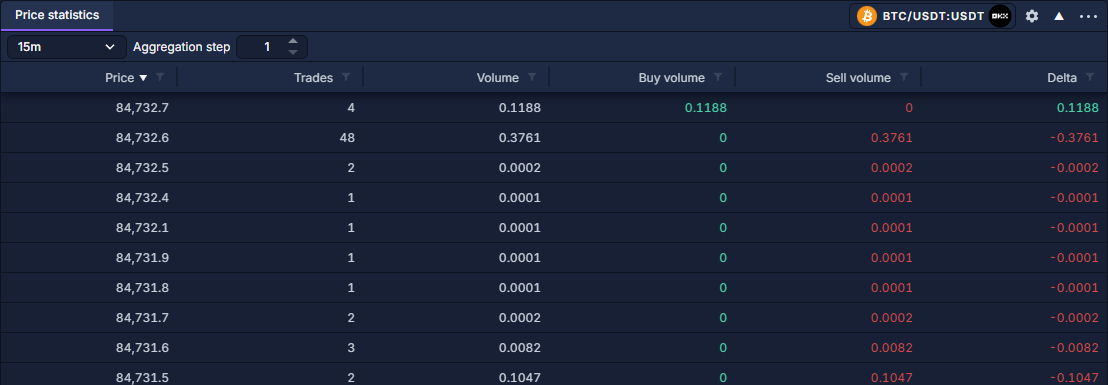
An jeder Zeitrahmengrenze beginnt eine neue Kerze. 15 Minuten bedeutet die aktuelle 15-Minuten-Kerze, keine Aufsummierung des ganzen Tages.
Spalten lesen und vergleichen
Standardmäßig erscheinen Price, Trades, Volume, Buy volume, Sell volume und Delta. Volumen summiert ausgeführte Basismengen. Delta ist Kaufvolumen minus Verkaufsvolumen; positiv bedeutet mehr käuferinitiierte als verkäuferinitiierte Menge an diesem Preis.
Sortieren Sie Volume absteigend und vergleichen Sie Kauf-/Verkaufsanteil und Delta der größten Zeilen. Mit Price kehren Sie zur Preisreihenfolge zurück. Spaltentrichter grenzen die Tabelle ein; siehe Mit Datentabellen arbeiten.
Kennzahlen und Alarme wählen
Das Zahnrad in der Panel-Kopfzeile öffnet die Einstellungen. Apply übernimmt Änderungen; Cancel verwirft den Entwurf.
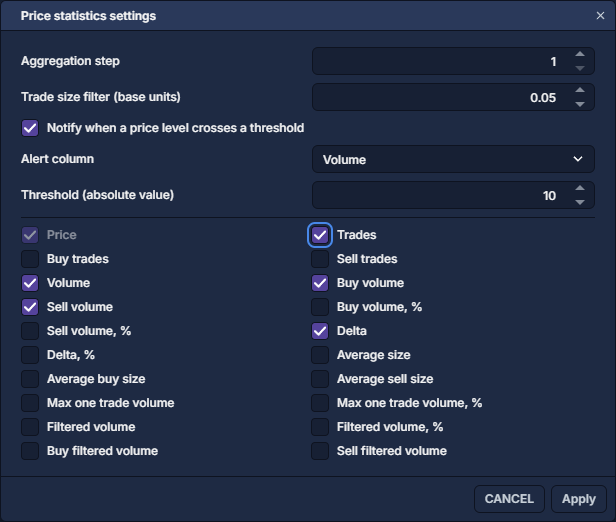
Checkboxen bestimmen die sichtbaren Spalten; Price bleibt immer sichtbar. Ein Strich kennzeichnet einen Wert, der aus den verfügbaren Anbieterdetails nicht ermittelt werden kann.
Aktivieren Sie Notify when a price level crosses a threshold, wählen Sie Volume, Delta, Max one trade volume oder Filtered volume und geben Sie die absolute Schwelle ein. Alarme überwachen spätere Überschreitungen nach Ermittlung der Ausgangswerte; sie melden nicht sofort jede bereits große Zeile.