Time & Sales
Ausführungen nach Seite, Preis, Menge und Zeit verfolgen.
Time & Sales zeigt gemeldete Marktausführungen für das Instrument in der Kopfzeile. Damit sehen Sie, wo tatsächlich gehandelt wird, und können dies mit den ruhenden Aufträgen im Orderbook vergleichen. Die Ausführungen Ihres eigenen Kontos stehen in Trade History: Ausführungen und Gebühren.
Das Tape öffnen und lesen
Öffnen Sie PANELS → Time & Sales und klicken Sie rechts in der Panel-Kopfzeile auf das Symbol, um den anbieterbezogenen Markteintrag zu wählen. Sortieren Sie Time absteigend, damit neue Ausführungen oben stehen.
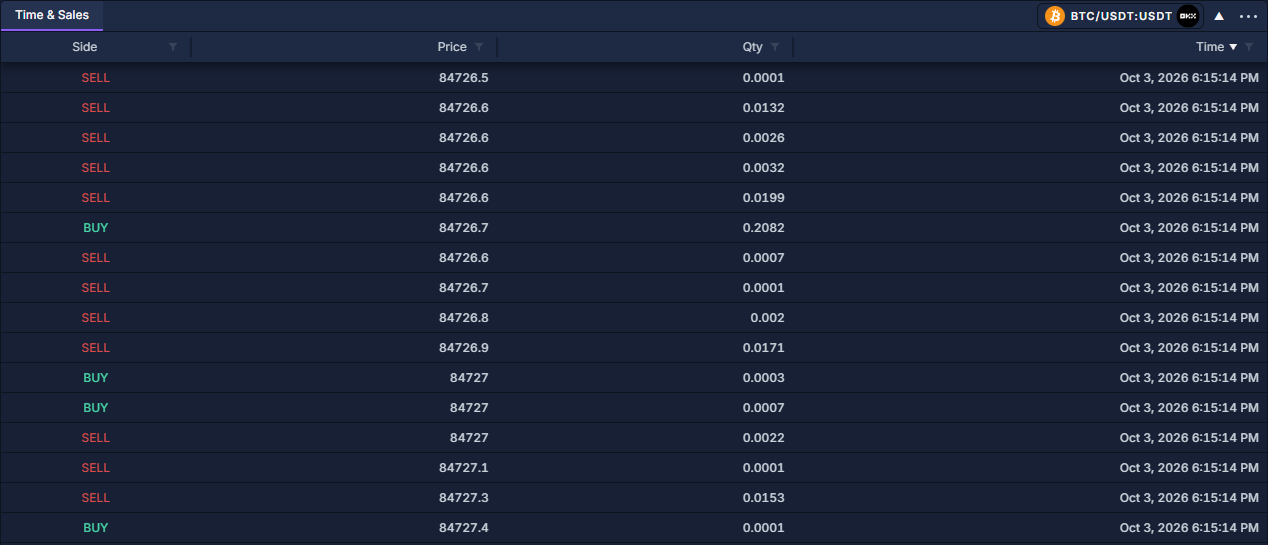
Das Bild verwendet sechs Nachkommastellen, damit kleine BTC-Mengen lesbar bleiben. Erscheinen Mengen als null, öffnen Sie das Anwendungszahnrad und erhöhen Sie Display → Decimal Places. Möglicherweise wird nur eine kleine Menge auf null gerundet. Anwendungseinstellungen zeigt den Zugang zum Zahnrad.
Größere Ausführungen finden
- Klicken Sie auf den Trichter neben Qty in der Spaltenüberschrift.
- Wählen Sie einen Größer-als-Vergleich, tragen Sie eine passende Menge ein und wenden Sie ihn an. 0,01 in einem BTC-Mengenfeld beschränkt die Anzeige beispielsweise auf Datensätze über 0,01 BTC.
- Ergänzen Sie bei Bedarf einen Side-Filter für eine Aggressorseite.
- Löschen Sie die Filter, um zum gesamten aufbewahrten Tape zurückzukehren.
Eine Sortierung nach Qty bündelt große Datensätze, verändert aber die zeitliche Reihenfolge. Stellen Sie Time absteigend wieder her, um den Markt zu verfolgen. Mit Datentabellen arbeiten erklärt Sortierung, Filter, Spalten und Export der geladenen Tabelle.
Das Panel verbindet verfügbare jüngere Historie mit eingehenden Ausführungen und bewahrt nur einen begrenzten aktuellen Ausschnitt auf. Es ist kein unbegrenztes Archiv. Anbieter können Ausführungen zusammenfassen; ein Datensatz entspricht daher nicht immer einer einzelnen Ausführung.
Preisstatistik gruppiert diese Aktivität nach Preis statt nach Zeit.