Order Entry: Ticket vorbereiten und prüfen
Limit-, Market- und Conditional-Ticket, Felder und Bestätigung verstehen.
Order Entry ist das separate Ticket unter PANELS → Order Entry. Wählen Sie zuerst das Instrument im Panelkopf. Der Handel verwendet dessen gewählte Verbindung; eine unabhängige Kontoauswahl gibt es hier nicht. Die Bilder zeigen ein illustratives simuliertes Konto und nur einen Entwurf; die finale Order wurde nicht gesendet.
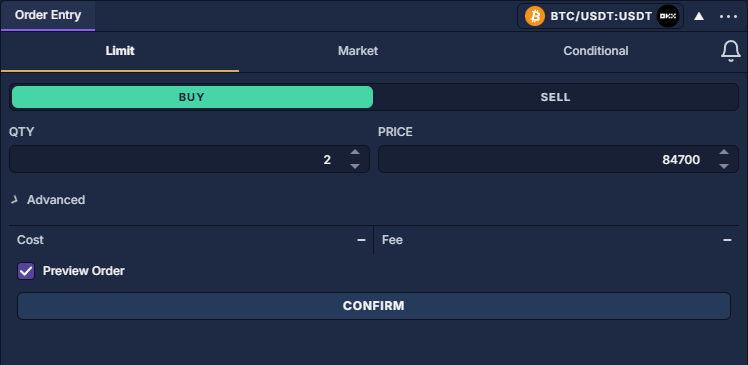
Limitorder vorbereiten
- Wählen Sie oben Limit, dann BUY oder SELL. Ein Kauflimit setzt den höchsten Kaufpreis, ein Verkaufslimit den niedrigsten Verkaufspreis. Ausführung hängt vom Markt ab.
- Geben Sie QTY in nativer Ordereinheit und PRICE im gültigen Tickraster ein. Eine Derivatmenge ist ohne Prüfung der Kontraktdaten nicht dieselbe Anzahl Coins; siehe Instrumentinformationen. Im Beispiel: Menge 2 zu 84.700.
- Öffnen Sie Advanced direkt unter Menge/Preis. Prüfen Sie Gültigkeit, Flags und Schutz. Verborgene Felder behalten ihre Einstellungen.
- Lassen Sie Preview Order aktiv. Das breite CONFIRM darunter öffnet die Prüfung; bei ausgeschaltetem Preview Order sendet es sofort.
Ordertyp wählen
Advanced-Felder
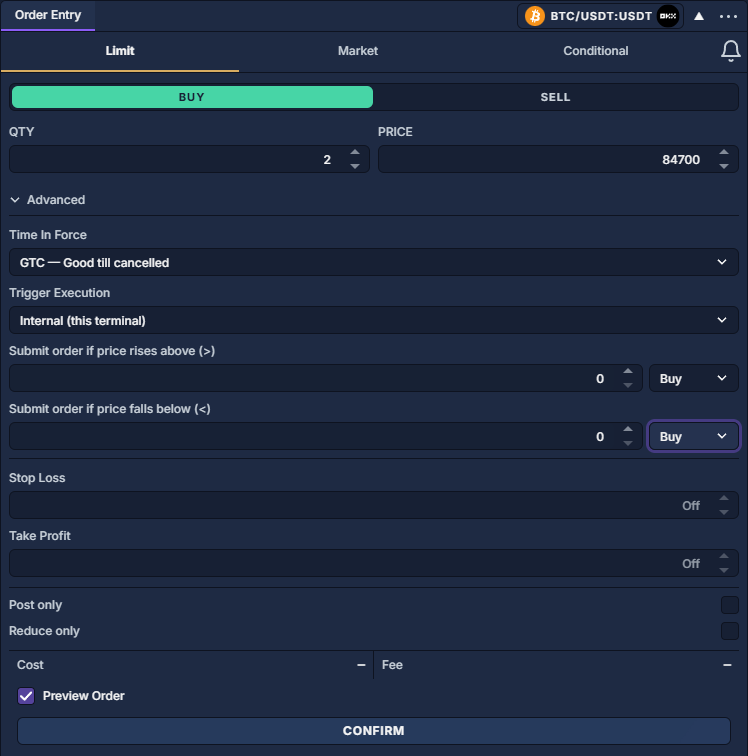
Cost schätzt den Nominalwert bei vorhandenen Preis-/Kontraktdaten; Fee verwendet verfügbare Taker-Gebührendaten. Beides ist keine endgültige Abrechnung. Ein Strich bedeutet fehlende Schätzung, wie im Bild, nicht null Kosten/Gebühren. Bei Market bleiben diese Werte ebenfalls leer.
Bedingtes Limit konfigurieren
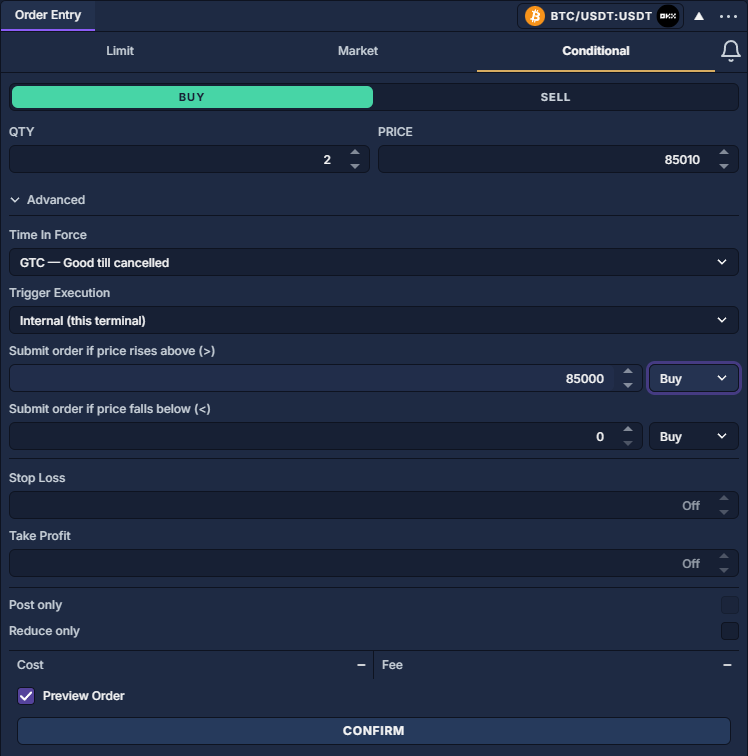
- Wählen Sie Conditional, öffnen Sie Advanced und setzen Sie QTY.
- Tragen Sie für das Aufwärtsbeispiel 85.000 bei “price rises above” ein und daneben Buy. Below bleibt 0.
- Setzen Sie das normale Feld PRICE auf 85.010. Trigger aktiviert die Order, Limit begrenzt den Kaufpreis; das Erreichen der Schwelle garantiert keine Ausführung.
- Wählen Sie lokale oder unterstützte Börsenausführung und Preisquelle. Prüfen Sie mit Preview Order. Nach Neustart wiederhergestellte lokale Trigger müssen reaktiviert werden; siehe Orders: Mengen, Status und Stornierung und Handelsseitenleiste: Mengen, Schutz und Strategien.
Bestätigung und Ergebnis
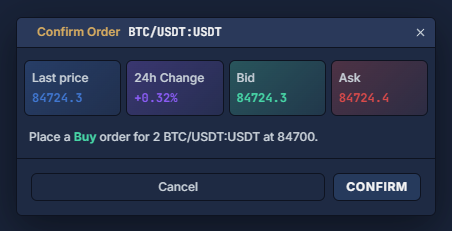
Der Dialog zeigt Kurskontext sowie Seite, Menge, Instrument und Preis. Nicht alle erweiterten Felder werden wiederholt; prüfen Sie diese vorher im Ticket. Cancel beendet die Prüfung ohne Platzierung, das finale CONFIRM sendet den vorbereiteten Auftrag.
Nach tatsächlichem Senden zeigen Orders: Mengen, Status und Stornierung offene Menge/Status, Trade History: Ausführungen und Gebühren Ausführungen und Positionen: offene Bestände prüfen und schließen Bestände. Akzeptiert bedeutet nicht ausgeführt; eine Teilausführung kann einen stornierbaren Rest besitzen.
Die Glocke rechts neben den Orderreitern öffnet einen Preisalarm, unabhängig von Conditional-Orders. Alarme erklärt Benachrichtigungen. Umrechnung, Stop-Market, Brackets, Ausführungsstrategien und Positionsaktionen stehen in Handelsseitenleiste: Mengen, Schutz und Strategien. Üben Sie nur auf unterstützten Instrumenten in Paper-Handel: einen Cash-Kontoverlauf üben.