Watchlist
Eine Liste beobachteter Instrumente zusammenstellen und ordnen.
Die Watchlist bündelt die Kurse ausgewählter Instrumente. Karten eignen sich für einen schnellen Überblick; die Tabelle erleichtert den Vergleich desselben Werts über mehrere Märkte.
Instrumente hinzufügen und Ansicht wählen
- Öffnen Sie PANELS → Watchlist. Klicken Sie links oben im Panel unter dem Titel auf +.
- Suchen Sie in Add symbols. Prüfen Sie Anbieter und Marktart: Ein Spotmarkt und ein Perpetual-Kontrakt sind unterschiedliche Instrumente.
- Wählen Sie weitere Instrumente und klicken Sie außerhalb der Auswahl, um sie zu schließen. Ein erneuter Klick auf einen bereits ausgewählten Eintrag entfernt ihn aus der Auswahl.
- ⊞ neben dem Plus zeigt Karten, ☰ die Tabelle.
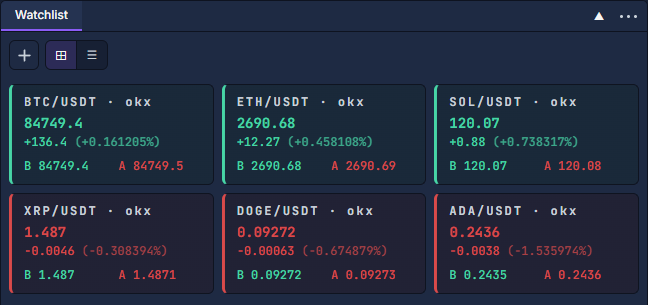
Jede Karte zeigt Symbol, Anbieter, letzten Handelspreis, absolute und prozentuale Änderung sowie besten Geldkurs (B) und Briefkurs (A). Der Änderungszeitraum stammt aus dem Kursdatensatz des Anbieters. Geld und Brief sind aktuelle Angebote; der letzte Preis gehört zur zuletzt gemeldeten Ausführung.
Vergleichen und anordnen
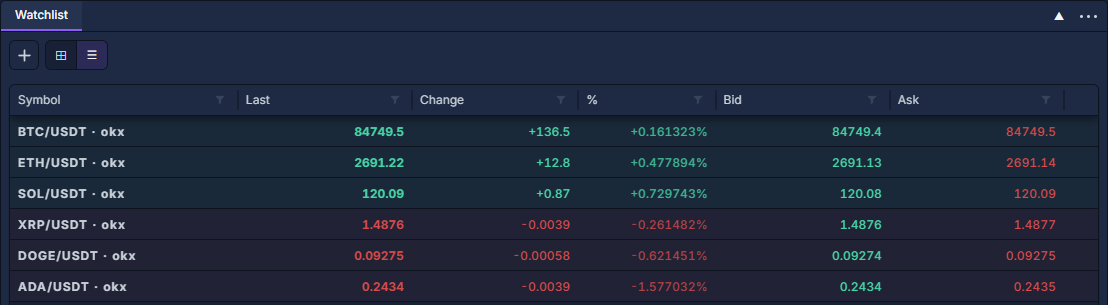
Klicken Sie auf %, um die prozentualen Änderungen zu sortieren; ein weiterer Klick kehrt die Reihenfolge um. Der kleine Trichter neben einer Spaltenüberschrift filtert dieses Feld. Ein Prozentfilter über null lässt beispielsweise nur Instrumente mit positiver Änderung übrig. Löschen Sie den Filter, um alle Zeilen wiederzusehen. Mit Datentabellen arbeiten erklärt Filter und Spaltenanordnung.
Ziehen Sie Karten oder Zeilen, um die gespeicherte manuelle Reihenfolge zu ändern. Eine aktive Tabellensortierung hat Vorrang; nach dem Aufheben erscheint wieder Ihre Anordnung. Mit × am Instrument entfernen Sie es.
Ein zugehöriges Panel öffnen
Klicken Sie mit der rechten Maustaste auf eine Karte oder Zeile und wählen Sie Open chart, Open orderbook oder Show symbol info. Das neue Panel übernimmt genau diesen Markteintrag; eine erneute Symbolsuche entfällt.
Dasselbe Menü bietet Ordervorbereitung und Alarmerstellung. Ein Doppelklick auf eine Karte oder Zeile öffnet die Ordervorbereitung. Nutzen Sie das Kontextmenü, wenn Sie einen Chart ansehen möchten. Prüfen Sie Instrument, Konto und Menge vor dem Absenden eines Tickets.
Instrumente auswählen und verknüpfen · Chart: Navigation, Bedienelemente und Einstellungen · Alarme